- Apr 03 Sun 2011 11:13
-
【教學】清新綠意美白

- Apr 02 Sat 2011 11:47
-
【教學】蕾絲蒙板外框

- Mar 31 Thu 2011 13:34
-
【教學】唯美溶圖簽

- Mar 28 Mon 2011 20:16
-
【教學】白滑鮮藍調

步驟很簡單哦,, 而且都適合於調有點泛黃的圖片..如大例圖..
但每不是每一張圖片都適合,,要自己衡量一下//出來的效果也會不同..
就像我的範例.. 大圖跟小圖..效果也不同哦!! :)
- Mar 27 Sun 2011 17:53
-
【教學】天空調

雖然我有很多功課、project要做..但心繫photoshop,,而且好像好多天沒有寫教學..
就偷點時間來跟photoshop互動一下...
但想不到寫甚麼教學...只隨便開了一張圖片~ 亂調色...
就是這樣..調出了這種調色... 我稱它為天空調..
因為只適用於調有藍天白雲、海、花草樹木的圖片..
不太適合於調正面人物圖哦..會怪怪的~ 不然妳可以試試看xdd
只適用於我例圖這種風格的圖片.. 只要看不到人物的臉都可以哦!!
圖片最好就好像我的一樣..亮亮的..
但如果是暗圖..調完以後應該會有點暗藍..這樣的話用曲線調亮一點就可以了..
- Mar 23 Wed 2011 00:51
-
【公告】新增代製

摁摁..就是新增了這個公告區..
有甚麼人生大事就在這跟大家說..
或者是預告一下接下來有甚麼教學文會完成~~
大家想有甚麼教學文推出也可以跟我說.. 我會聽取意見..
但先說明哦..我不一定懂的哦.. ((我製圖技術還有待改善呢....
還有還有... 就新增了代製區,,
就是幫大家製圖.. ((順道練習一下
大家不要客氣,,申請吧!!!...雖然說掛不掛我的漏狗也沒所謂,,但掛了我會很感謝您 ((我要順道作宣傳啦 喵
就是這樣啦..有空的話,,大家也幫忙宣傳一下吧..這裡冷冷清清的
------------------------------------完------------------------------------
- Mar 22 Tue 2011 22:17
-
【代製】申請開放
♥♥♥♥♥♥♥♥♥♥RULES規則♥♥♥♥♥♥♥♥♥♥
01;接受任何正常營運的網站/版版(最近一個月要有更新),,不接受荒廢的網站/版版
02;不接受論壇申請(自己搞論壇不會做嗎??)
03;要認領作品,完成後5天刪除
04;要自行上傳圖片,我會刪除
05;要求可說,但決定權在我手上
06;掛不掛本站招牌也沒所謂,掛了當然是最好
07;不可以催我,5天才可以
08;圖片要清晰,不接受暗、曚,加工過的圖片
09;成品不會跟範例100%一樣
10;我會加我的防字,介意者勿申請
11;一張單只可以申請一個種類
12;申請請在下面留言
13;待加*請留意
♥♥♥♥♥♥♥♥♥♥RULES規則♥♥♥♥♥♥♥♥♥♥
範例:
(想看更多請到作品展覽)
頭像


簽檔

01;接受任何正常營運的網站/版版(最近一個月要有更新),,不接受荒廢的網站/版版
02;不接受論壇申請(自己搞論壇不會做嗎??)
03;要認領作品,完成後5天刪除
04;要自行上傳圖片,我會刪除
05;要求可說,但決定權在我手上
06;掛不掛本站招牌也沒所謂,掛了當然是最好
07;不可以催我,5天才可以
08;圖片要清晰,不接受暗、曚,加工過的圖片
09;成品不會跟範例100%一樣
10;我會加我的防字,介意者勿申請
11;一張單只可以申請一個種類
12;申請請在下面留言
13;待加*請留意
♥♥♥♥♥♥♥♥♥♥RULES規則♥♥♥♥♥♥♥♥♥♥
範例:
(想看更多請到作品展覽)
頭像
簽檔
- Mar 22 Tue 2011 20:02
-
【分享】icon base 4


- Mar 19 Sat 2011 12:07
-
【隨筆】花花世界✿
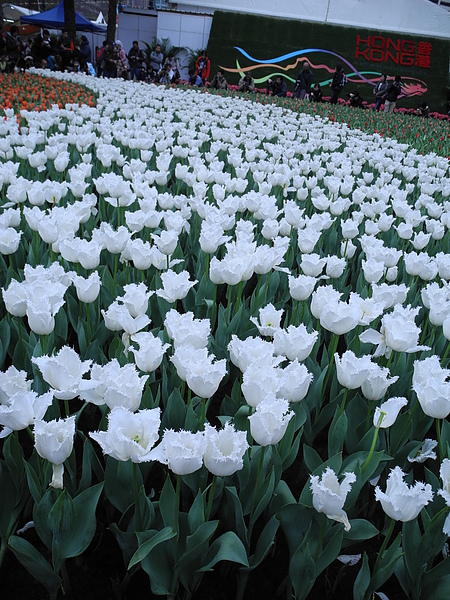
前天,,我去了花卉展覽~~~花先生和花小姐們都好美哦..
我就好像投身於花海之中..實在太捧了!!
我跟另外一個朋友..加起來總共拍了500多張照片..(((驚人))
這是報春花..是這次花卉的主題花..好美哦~~它有好多種顏色..都超美的***
這一隻豬..牠好滑稽..牠笑得好奸~~哈哈
- Mar 13 Sun 2011 22:59
-
【教學】華麗の蕾絲4

- Mar 13 Sun 2011 15:30
-
【教學】盎然春意青藍調


 教學園運行了日